چگونه با چتجیپیتی تصاویر هوش مصنوعی بسازیم؟
دسترسی سریع
از مارس ۲۰۲۵، چتجیپیتی (ChatGPT) قابلیت تولید تصویر را به دست آورد. پس از دورهای که این ویژگی فقط برای کاربران پولی بود، حالا دیگر نیازی نیست برای استفاده از آن هزینهای بپردازید. با اینکه تولید تصویر در محیط چتجیپیتی بسیار ساده است، اما جزئیاتی وجود دارد که دانستن آنها خالی از لطف نیست. مثلاً، آیا میدانستید میتوانید از او بخواهید عکسهایی که خودتان گرفتهاید را ویرایش کند؟ این قابلیت بسیار قدرتمندتر از آن چیزی است که فکر میکنید. در اینجا هر آنچه باید بدانید را بررسی میکنیم.
۱. چگونه با دستورهای متنی تصویر بسازیم؟
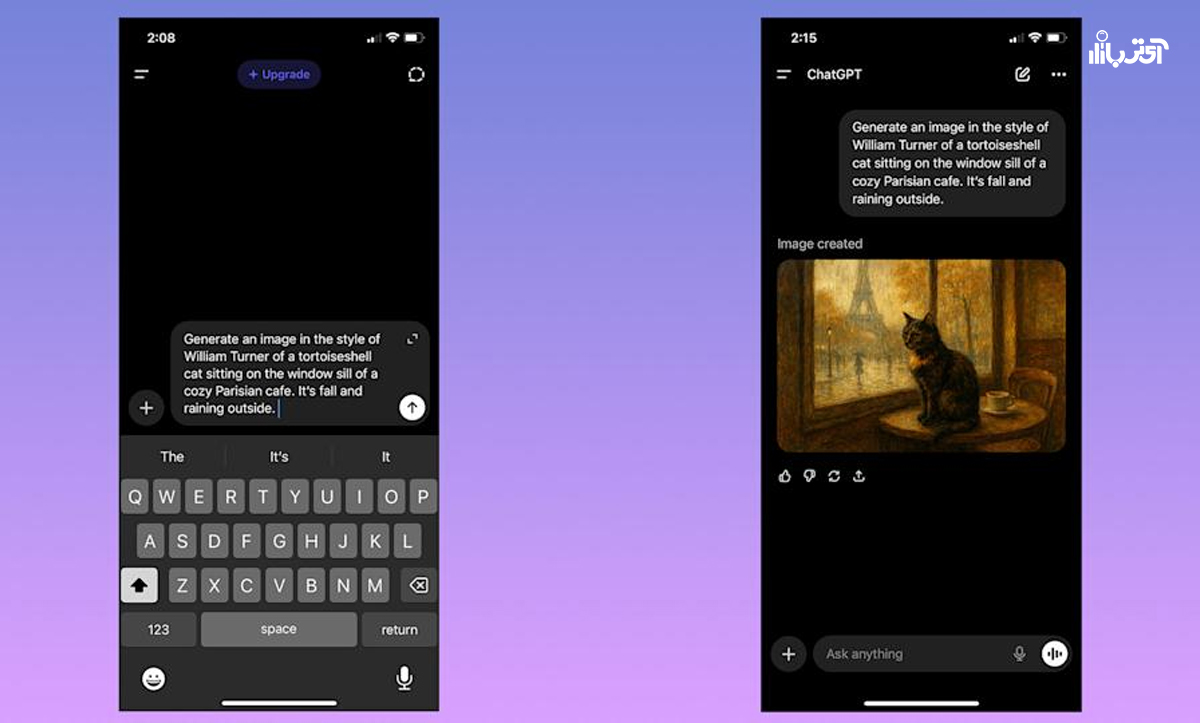
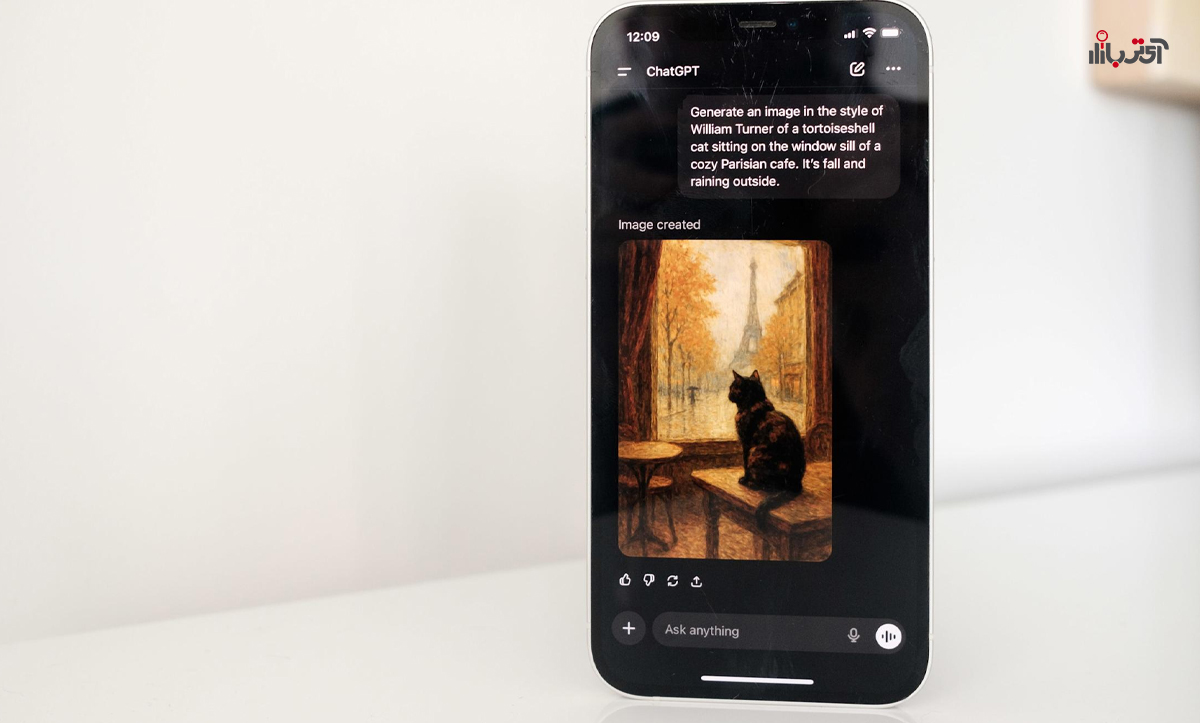
برای شروع، کافی است آنچه را که در ذهن دارید در نوار پیام (Prompt Bar) تایپ کنید. نیازی نیست خیلی سخت بگیرید؛ تا زمانی که عبارتی مثل «یک تصویر بساز از…» را به همراه توصیف ایدهتان بنویسید، چتجیپیتی بقیه کارها را انجام میدهد.
بسته به پیچیدگی دستور شما و اینکه از نسخه رایگان یا پولی استفاده میکنید، ممکن است یک یا دو دقیقه طول بکشد تا تصویر آماده شود. گاهی اوقات اگر سرورهای شرکت OpenAI شلوغ باشند، این فرآیند کمی بیشتر زمان میبرد.
در اواخر سال گذشته، مدل هوش مصنوعیِ تولید تصویر آپدیت شد تا هم سریعتر شود و هم در نمایش متنها و دنبال کردن دستورات دقیقتر عمل کند. همچنین بخش اختصاصی “Images” به سایدبار (منوی کناری) اضافه شده است. در این قسمت میتوانید تمام تصاویری که ساختهاید، به همراه دستورهای نمونه و سبکهای پیشنهادی را مشاهده کنید؛ فضایی عالی برای کسانی که تازه میخواهند این کار را شروع کنند.
۲. ویرایش و تغییر عکسهای شخصی شما
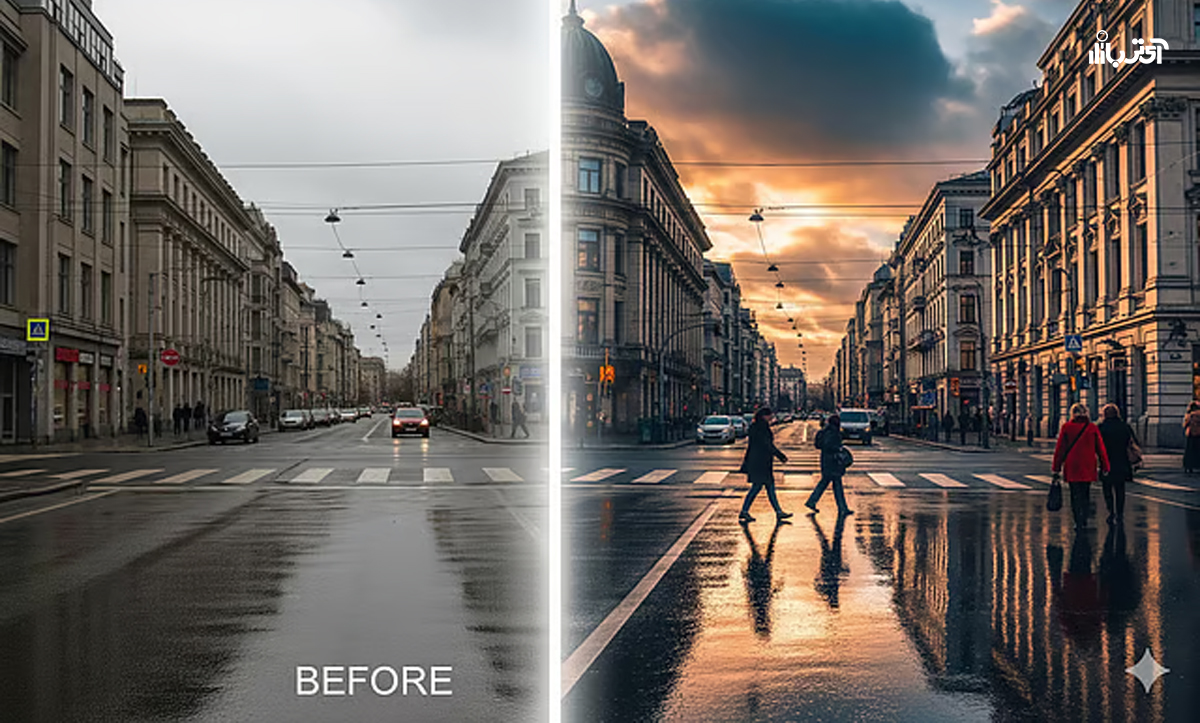
علاوه بر تولید تصویر از روی متن، چتجیپیتی میتواند عکسهایی که خودتان آپلود میکنید را هم تغییر دهد. این روش محبوب من است؛ چون دیگر نیازی نیست چیدمان تصویر را توصیف کنم و از خودِ عکس به عنوان راهنما استفاده میکنم. برای این کار:
- روی آیکون “+” در سمت چپ نوار پیام کلیک کنید.
- گزینه Add photos & files را انتخاب کنید.
- عکس مورد نظرتان را انتخاب کنید. (اگر با گوشی هستید، باید اجازه دسترسی به گالری را بدهید).
- در نوار پیام، بنویسید که دوست دارید چه تغییراتی در عکس اعمال شود.
- اگر در بخش Images هستید، کافی است روی Add photos بزنید.
نکته مهم امنیتی: عکسهایی که آپلود میکنید ممکن است برای آموزش مدلهای آینده هوش مصنوعی استفاده شوند. اگر دوست ندارید دادههای شما برای آموزش استفاده شود، این مسیر را دنبال کنید:
- منوی کناری را باز کنید و وارد تنظیمات (Settings) شوید.
- بخش Data controls را پیدا کنید.
- گزینه Improve the model for everyone را غیرفعال (Toggle off) کنید.
۳. ویرایش تصاویری که چتجیپیتی ساخته است
اگر از خروجی چتجیپیتی راضی نیستید، دو راه دارید: یا بخواهید یک تصویر کاملاً جدید بسازد، یا فقط بخشی از همان عکس را ویرایش کند.
- تولید مجدد: روی آیکون سه نقطه زیر تصویر کلیک کرده و Retry را بزنید.
- ویرایش بخشی از عکس (Masking):
- روی تصویر کلیک کنید.
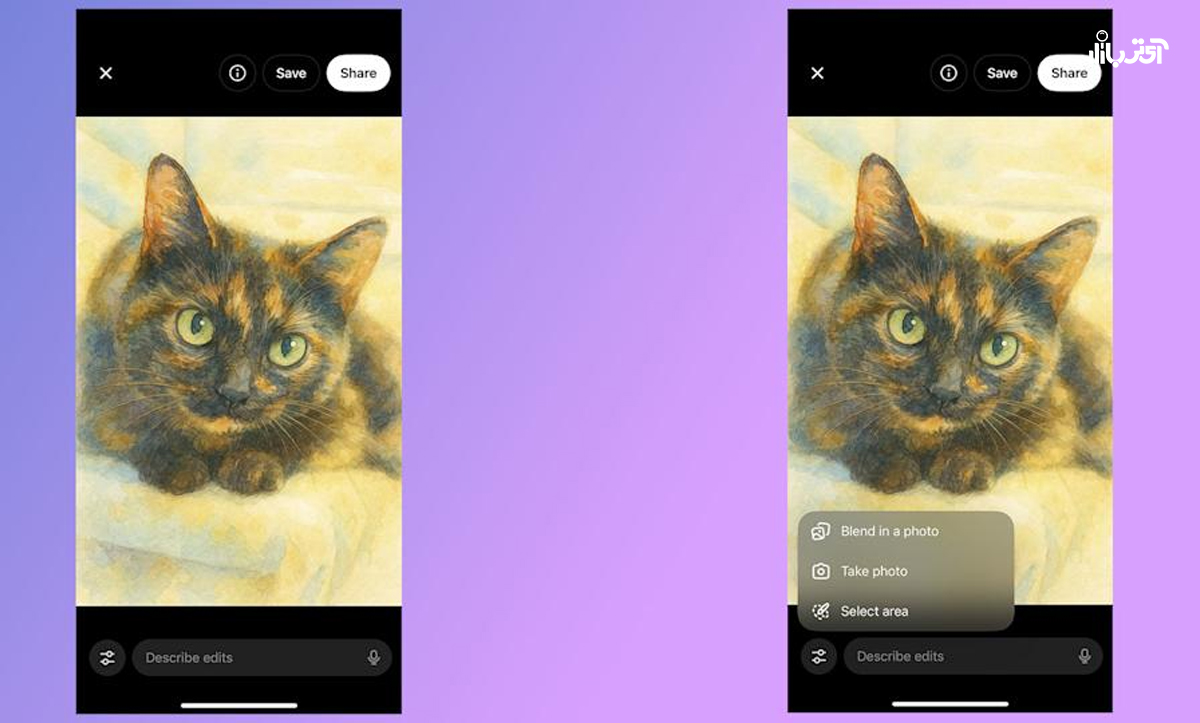
- گزینه Select area را انتخاب کنید.
- با انگشت یا ماوس، دور قسمتی که میخواهید تغییر کند خط بکشید (ماسک کنید).
- در نوار پیام بنویسید که میخواهید چه چیزی به آن بخش اضافه، حذف یا جایگزین شود.
همچنین قابلیتی به نام Blend in a photo وجود دارد که به شما اجازه میدهد یکی از عکسهای خودتان را با تصویری که هوش مصنوعی ساخته، ترکیب (ترکیب چهره یا سبک) کنید.
۴. چند نکته برای گرفتن نتایج بهتر
هوش مصنوعی یک سیستم «غیرقطعی» است؛ یعنی اگر یک دستور را ده بار تکرار کنید، هر ده بار تصویر متفاوتی تحویل میگیرید. برای نتیجه بهتر:
- دقیق باشید: هرچه جزئیات بیشتری بدهید، نتیجه به ایدهی شما نزدیکتر میشود.
- مراقب «توهم» هوش مصنوعی باشید: گاهی اوقات هوش مصنوعی اشتباهات عجیبی میکند (مثلاً گربهای که به جای لبه پنجره، روی میزی معلق نشسته است!).
- صبور باشید: کار با هوش مصنوعی یک علم دقیق نیست؛ گاهی لازم است چند بار تلاش کنید تا به نتیجه دلخواه برسید.